
Installatie Windows Server 2019 Stand-alone ter voorbereiding voor SQL Server 2019
We gaan Windows Server als een Stand-alone server installeren. Dit betekent dat hij geen lid wordt van een Windows Active Directory Domain.
- Installeer Windows Server 2019 in een VM:
- Maak in VMware Workstion een nieuwe Virtuele Machine aan
- Kies als Guest Operating System voor Windows Server 2016 (als Windows Server 2019 niet beschikbaar is)
- Pas de naam van VM aan naar: Windows Server 2019 met SQL Server 2019
- HDD grootte: 100GB (GEEN vinkje bij Allocate all disk space now…)
- Memory: Voeg het maximale GB aan RAM toe maar hou 4 GB voor de host beschikbaar. Voorbeeld: Je laptop heeft 16 GB RAM = 16 – 4 = 12 GB voor deze VM.
- Géén netwerkkaart toevoegen (anders moet je een Microsoft account aanmaken)!
- Verwijder Printer en Sound Card
- Koppel de .ISO van Windows Server 2019 aan de VM
- Start de VM
- Druk op <ENTER> als je het UEFI scherm krijgt om de VM door te starten.
- Installeer Window Server 2019 Standard Desktop Experience en wacht tot de VM herstart.
- Log in op de VM. Server Manager wordt geopend
- Klik op Local Server
- Pas de Time zone aan naar UTC+1 Amsterdam, Berlin…
- Pas de Computer Name aan naar SQLSERVER (HOOFDLETTERS!) en kies Restart later
- Sluit Server Manager
- Installeer de VMWare Tools (Complete) via VMware menu VM / Install VMware Tools. Kies No bij de melding om het systeem te herstarten
- Sluit de VM netjes via Start af (Shut Down)
- Voeg nu pas een netwerk kaart toe en zet die op NAT
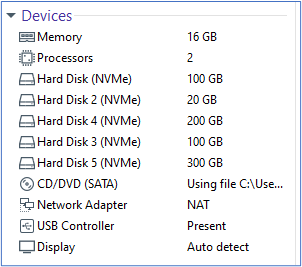
- Voeg een 2e HDD toe van 20 GB: hierop ga je straks de applicaties installeren
- Voeg een 3e HDD toe van 100 GB: hierop komen de Database bestanden (.mdf)
- Voeg een 4e HDD toe van 200 GB: hierop komen de Transactie Logs (.ldf)
- Voeg een 5e HDD toe van 300 GB: hierop komen de Database backups (.bak, .trn)
- Het resultaat van de eigenschappen van de VM ziet er dan zo uit:
- Start de VM en log in. Server Manager wordt geopend
- Kies No bij de melding om de VM kenbaar te maken op het netwerk
- Controleer bij Local Server dat de Computer Name nu SQLSERVER is!
- Installeer de Windows updates via Server Manager. Terwijl dit bezig is, kun je verder gaan bij punt 2.
- Sluit Server Manager maar laat het Windows Update scherm open
- Open Disk Management (via Windows-toets + X) en klik op OK
- Maak het scherm van Disk Management full screen
- Maak op Disk 1 van 20 GB een Simple Volume aan, Drive Letter: E, Volume label: SQLServer
- Maak op Disk 2 van 100 GB een Simple Volume aan, Drive Letter: F, Volume label: DATA
- Maak op Disk 3 van 200 GB een Simple Volume aan, Drive Letter: G, Volume label: T-LOGS
- Maak op Disk 4 van 300 GB een Simple Volume aan, Drive Letter: H, Volume label: BACKUP
- Sluit Disk Management
- Herstart de VM zodra de Windows updates klaar zijn voordat je verder gaat
- Klaar!
- Je hebt nu Windows Server 2019 geïinstalleerd ter voorbereiding op de installatie van Microsoft SQL Server.