
Microsoft SQL Server
- Gegevens
- Categorie: Microsoft SQL Server
- Hits: 199
Installatie Windows Server 2019 Stand-alone ter voorbereiding voor SQL Server 2019
We gaan Windows Server als een Stand-alone server installeren. Dit betekent dat hij geen lid wordt van een Windows Active Directory Domain.
- Installeer Windows Server 2019 in een VM:
- Maak in VMware Workstion een nieuwe Virtuele Machine aan
- Kies als Guest Operating System voor Windows Server 2016 (als Windows Server 2019 niet beschikbaar is)
- Pas de naam van VM aan naar: Windows Server 2019 met SQL Server 2019
- HDD grootte: 100GB (GEEN vinkje bij Allocate all disk space now…)
- Memory: Voeg het maximale GB aan RAM toe maar hou 4 GB voor de host beschikbaar. Voorbeeld: Je laptop heeft 16 GB RAM = 16 – 4 = 12 GB voor deze VM.
- Géén netwerkkaart toevoegen (anders moet je een Microsoft account aanmaken)!
- Verwijder Printer en Sound Card
- Koppel de .ISO van Windows Server 2019 aan de VM
- Start de VM
- Druk op <ENTER> als je het UEFI scherm krijgt om de VM door te starten.
- Installeer Window Server 2019 Standard Desktop Experience en wacht tot de VM herstart.
- Log in op de VM. Server Manager wordt geopend
- Klik op Local Server
- Pas de Time zone aan naar UTC+1 Amsterdam, Berlin…
- Pas de Computer Name aan naar SQLSERVER (HOOFDLETTERS!) en kies Restart later
- Sluit Server Manager
- Installeer de VMWare Tools (Complete) via VMware menu VM / Install VMware Tools. Kies No bij de melding om het systeem te herstarten
- Sluit de VM netjes via Start af (Shut Down)
- Voeg nu pas een netwerk kaart toe en zet die op NAT
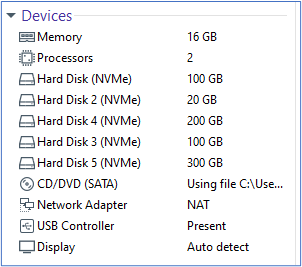
- Voeg een 2e HDD toe van 20 GB: hierop ga je straks de applicaties installeren
- Voeg een 3e HDD toe van 100 GB: hierop komen de Database bestanden (.mdf)
- Voeg een 4e HDD toe van 200 GB: hierop komen de Transactie Logs (.ldf)
- Voeg een 5e HDD toe van 300 GB: hierop komen de Database backups (.bak, .trn)
- Het resultaat van de eigenschappen van de VM ziet er dan zo uit:
- Start de VM en log in. Server Manager wordt geopend
- Kies No bij de melding om de VM kenbaar te maken op het netwerk
- Controleer bij Local Server dat de Computer Name nu SQLSERVER is!
- Installeer de Windows updates via Server Manager. Terwijl dit bezig is, kun je verder gaan bij punt 2.
- Sluit Server Manager maar laat het Windows Update scherm open
- Open Disk Management (via Windows-toets + X) en klik op OK
- Maak het scherm van Disk Management full screen
- Maak op Disk 1 van 20 GB een Simple Volume aan, Drive Letter: E, Volume label: SQLServer
- Maak op Disk 2 van 100 GB een Simple Volume aan, Drive Letter: F, Volume label: DATA
- Maak op Disk 3 van 200 GB een Simple Volume aan, Drive Letter: G, Volume label: T-LOGS
- Maak op Disk 4 van 300 GB een Simple Volume aan, Drive Letter: H, Volume label: BACKUP
- Sluit Disk Management
- Herstart de VM zodra de Windows updates klaar zijn voordat je verder gaat
- Klaar!
- Je hebt nu Windows Server 2019 geïinstalleerd ter voorbereiding op de installatie van Microsoft SQL Server.
- Gegevens
- Categorie: Microsoft SQL Server
- Hits: 200
Installatie Microsoft SQL Server 2019 op Windows Server 2019 Stand-alone
Opmerking vooraf: Microsoft SQL Server kan niet op een Domain Controller worden geïnstalleerd.
- Download Microsoft SQL Server Developer Edition van https://www.microsoft.com/en-us/evalcenter/evaluate-sql-server-2019
- Selecteer onder SQL Server 2019 bij Please select your experience op EXE
- Vul je gegevens in
- Kies voor het downloaden van het .ISO bestand (ongeveer 1,5 GB groot)
- Koppel de .ISO van SQL Server 2019 aan je Windows Server 2019 VM
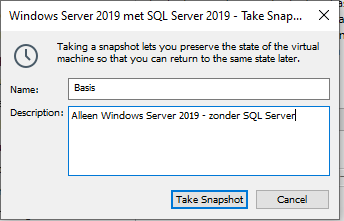
- Maak nu eerst een Snapshot van de VM:
- Start de VM
- Open in Windows Verkenner aan de linkerkant, de DVD Drive (DL)
- Klik met de rechter muisknop op exe en kies Run as administrator (!)
- Het scherm SQL Server Installation Center verschijnt
- Klik in het linkermenu op Installation
- Klik rechts op New SQL Server stand-alone installation or add features to an existing installation
- Het scherm voor de Product Key Klik Next
- Zet het vinkje bij I accept the license terms en klik Next
- Zet het vinkje bij Use Microsoft Updat to check for updates (recommended) en klik Next
- In het scherm Install Rules, klik Next (Negeer de melding over de Windows Firewall)
- In het scherm Feature Selection, zet alleen een vinkje bij: Database Engine Services
- Verander bij de 3 directory’s de C:\ in E:\ (zorg dat de rest van de tekst blijft staan! We installeren SQL Server immers op de 2e HDD)
- Klik Next
- Klik Next in het scherm Instance Configuration (NIKS AANPASSEN)
- In het scherm Server Configuration, zet een vinkje bij Grant Perform Volume Maintenance Task… (Hier hoef je alleen de accounts en de wachtwoorden aan te passen als dit een member server in een Microsoft Domain is)
- Klik Next
- In het scherm Database Engine Configuration, klik Add Current User
- Controleer in het tabblad Data Directories, dat de installatie op E: wordt uitgevoerd:
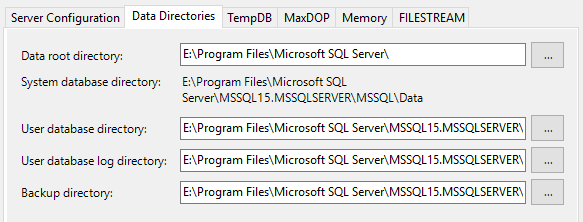
- Corrigeer de drive letter indien van toepassing
- Klik Next
- Het scherm Ready to Install verschint
- Selecteer, kopieer en plak de hele regel onder Configuration file path in een nieuw Tekst Document op het bureaublad van je VM en kopieer dit tekstbestand naar je laptop voor later gebruik.
- Klik Install
- Wacht tot de installatie klaar is
- Klik Close in het scherm Complete
- Sluit het scherm SQL Server Installation Center
- SQL Server is nu geïnstalleerd maar je kunt hem nog niet beheren. Daarvoor moet je SQL Server Management Studio installeren.
- Kopieer het bestand Configuration.ini (van de locatie zoals vermeld bij Stap 28 naar je laptop). Hiermee kun je later sneller SQL Server opnieuw installeren.
- Gegevens
- Categorie: Microsoft SQL Server
- Hits: 184
Installatie Microsoft SQL Server Management Studio
- Download SQL Server Management Studio van https://aka.ms/ssmsfullsetup
- Klik met de rechter muisknop op exe en kies Run as administrator (!)
- Start de installatie
- Verander het installatie pad van C:\ naar E:\ (Verander alleen de C in een E en laat de rest van de tekst staan)
- Klik op Install
- Wacht tot de installatie klaar is en klik Restart
- Maak middels Pin to Start een snelkoppeling van SQL Server 2019 Configuration Manager en van Microsoft SQL Server Management Studio
- Maak tevens een snelkoppeling van beide op de Taakbalk (Pin to taskbar)
- Klaar!
- Gegevens
- Categorie: Microsoft SQL Server
- Hits: 187
Installatie demo-database AdventureWorks2019
- Maak op de HDD van 100 GB een map DATA en daarin de map AdventureWorks2019
- Maak op de HDD van 200 GB een map T-LOGS en daarin de map AdventureWorks2019
- Maak op de HDD van 300 GB een map BAK en daarin de map AdventureWorks2019
- Maak op de HDD van 20 GB een map DEMO en kopieer daarin bak en Restore AdventureWorks2019.sql
- Start Microsoft SQL Server Management Studio en klik op Connect
- Druk op CTRL+o
- Open E:\DEMO\Restore AdventureWorks2019.sql (pas eventueel de drive-letter aan)
- Er wordt nu een script geopend om de demo database te installeren
- Controleer de letters van de drives. De eerste is de drive waar het demo-bestand staat. De 2e is waar het .mdf bestand komt te staan. De 3e is waar het .ldf bestand komt te staan. Pas deze aan indien van toepassing:

- Klik op Execute
- De database wordt geïnstalleerd (eigenlijk vanuit een backup bestand teruggezet)
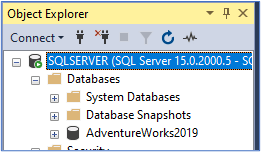
- Je vindt de database onder de container Databases:
- Kijk gerust even rond in Microsoft SQL Server Management Studio.
- Gegevens
- Categorie: Microsoft SQL Server
- Hits: 198
Jezelf eigenaar van de database AdventureWorks2019 maken
Dit is nodig om het database diagram van de AdventureWorks2019 database te kunnen maken.
- Open Microsoft SQL Server Management Studio en klik op Connect
- In Object Explorer, open Databases
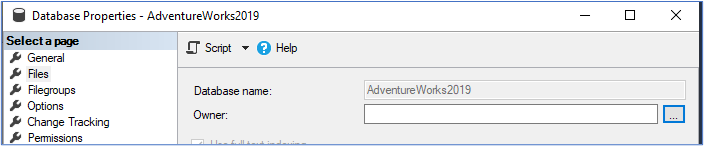
- Klik met de rechter muisknop op de database AdventureWorks2019 en klik Properties
- Klik onder Select a page op Files
- Klik bij Owner op de 3 puntjes:
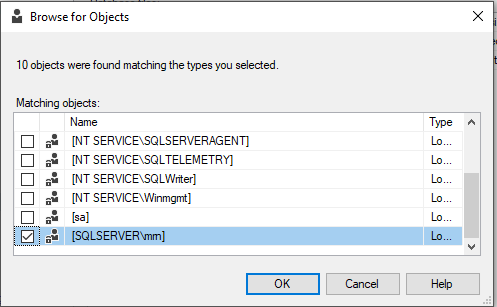
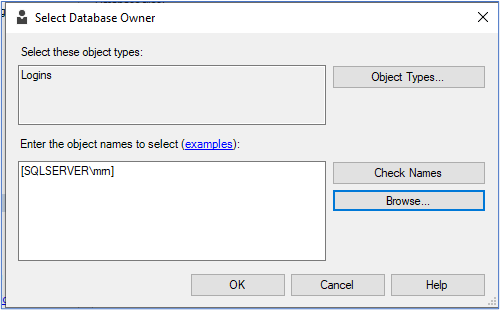
- Klik in het scherm Select Database Owner op Browse…
- Zet een vinkje bij jouw login naam:
- Klik op OK
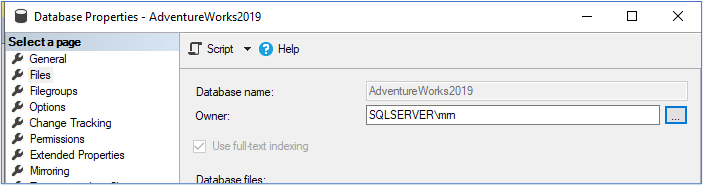
- Klik op OK
- Klaar!