
Installatie Microsoft SQL Server 2019 op Windows Server 2019 Stand-alone
Opmerking vooraf: Microsoft SQL Server kan niet op een Domain Controller worden geïnstalleerd.
- Download Microsoft SQL Server Developer Edition van https://www.microsoft.com/en-us/evalcenter/evaluate-sql-server-2019
- Selecteer onder SQL Server 2019 bij Please select your experience op EXE
- Vul je gegevens in
- Kies voor het downloaden van het .ISO bestand (ongeveer 1,5 GB groot)
- Koppel de .ISO van SQL Server 2019 aan je Windows Server 2019 VM
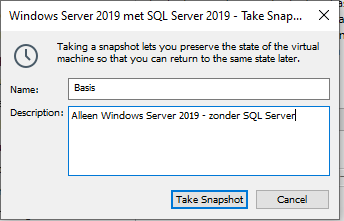
- Maak nu eerst een Snapshot van de VM:
- Start de VM
- Open in Windows Verkenner aan de linkerkant, de DVD Drive (DL)
- Klik met de rechter muisknop op exe en kies Run as administrator (!)
- Het scherm SQL Server Installation Center verschijnt
- Klik in het linkermenu op Installation
- Klik rechts op New SQL Server stand-alone installation or add features to an existing installation
- Het scherm voor de Product Key Klik Next
- Zet het vinkje bij I accept the license terms en klik Next
- Zet het vinkje bij Use Microsoft Updat to check for updates (recommended) en klik Next
- In het scherm Install Rules, klik Next (Negeer de melding over de Windows Firewall)
- In het scherm Feature Selection, zet alleen een vinkje bij: Database Engine Services
- Verander bij de 3 directory’s de C:\ in E:\ (zorg dat de rest van de tekst blijft staan! We installeren SQL Server immers op de 2e HDD)
- Klik Next
- Klik Next in het scherm Instance Configuration (NIKS AANPASSEN)
- In het scherm Server Configuration, zet een vinkje bij Grant Perform Volume Maintenance Task… (Hier hoef je alleen de accounts en de wachtwoorden aan te passen als dit een member server in een Microsoft Domain is)
- Klik Next
- In het scherm Database Engine Configuration, klik Add Current User
- Controleer in het tabblad Data Directories, dat de installatie op E: wordt uitgevoerd:
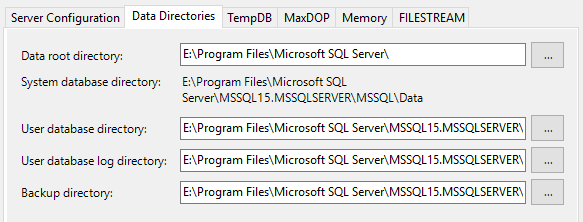
- Corrigeer de drive letter indien van toepassing
- Klik Next
- Het scherm Ready to Install verschint
- Selecteer, kopieer en plak de hele regel onder Configuration file path in een nieuw Tekst Document op het bureaublad van je VM en kopieer dit tekstbestand naar je laptop voor later gebruik.
- Klik Install
- Wacht tot de installatie klaar is
- Klik Close in het scherm Complete
- Sluit het scherm SQL Server Installation Center
- SQL Server is nu geïnstalleerd maar je kunt hem nog niet beheren. Daarvoor moet je SQL Server Management Studio installeren.
- Kopieer het bestand Configuration.ini (van de locatie zoals vermeld bij Stap 28 naar je laptop). Hiermee kun je later sneller SQL Server opnieuw installeren.